
Aangifte inkomstenbelasting 2025 (IB) doen met jortt, zo begin je
In boekhoudprogramma jortt zit geavanceerde aangifte software die zorgt dat je boekhouding voor de aangifte inkomstenbelasting (IB) wordt gecontroleerd. Daarna kun je met het rapport Aangifte inkomstenbelasting (IB) eenvoudig alle cijfers overnemen op de site van de Belastingdienst.

Jortt zet het rapport aangifte inkomstenbelasting voor je klaar wanneer je je boekhouding met jortt hebt gedaan. Heb je niet je boekhouding met jortt gedaan dan hebben wij immers geen cijfers van je en dan zie je bij Rapporten > aangifte inkomstenbelasting het betreffende jaar niet staan. Het is niet mogelijk om alleen de eindbalans van je oude boekhoudpakket in jortt te zetten en op basis daarvan de aangifte te doen.
Heb jij een eenmanszaak of maak je deel uit van een vof of maatschap, dan betaal je inkomstenbelasting over de winst van jouw bedrijf. Om te bepalen hoeveel je moet betalen moet je aangifte inkomstenbelasting (IB) doen.
De inkomstenbelasting wordt berekend over het belastbare bedrag in een boekjaar. Het belastbare bedrag is de fiscale winst van dit jaar.
Datum aangifte inkomstenbelasting
Vanaf 1 maart 2026 kun je de aangifte IB 2025 doen. Heb je een aangiftebrief ontvangen? Dan moet je je aangifte indienen vóór de datum in de aangiftebrief. Heb je geen aangiftebrief ontvangen? Dan moet je aangifte vóór 14 juli 2026 indienen. De aangifte IB die je doet in 2026 gaat dus over het vorige jaar.

Met jortt doe je makkelijk zelf je aangifte inkomstenbelasting door de bedragen van het rapport Aangifte inkomstenbelasting 2025 over te nemen op de site van de Belastingdienst.
Invullen van de aangifte inkomstenbelasting 2025
De inkomstenbelasting wordt berekend over de winst uit je bedrijf. Als je met jortt werkt is je winst heel eenvoudig op te zoeken. Het staat namelijk onderaan de streep bij je winst-en-verliesrekening.
De Belastingdienst heeft echter een omweg om je winst te berekenen. De som die de Belastingdienst maakt is:
Fiscale winstberekening
Op deze wijze berekent de Belastingdienst je winst:
| Ondernemings/Eigen vermogen einde boekjaar | (balans december 2025) | |
| Ondernemings/Eigen vermogen begin boekjaar | - | (balans december 2024) |
| Verschil ondernemingsvermogen | = | |
| Privéonttrekkingen | + | (balans december 2025) |
| Winstberekening | = |
De reden dat de Belastingdienst op deze manier werkt, is dat er zo geen geld uit je bedrijf weggesluisd kan worden. Het is een driehoekscontrole die niet te misleiden is. De fiscale winstberekening moet overeen komen met de winstberekening in jortt.
Voorbeeld onderneming: Koertt
Als voorbeeld gebruiken we de boekhouding van Koertt. We gebruiken het rapport aangifte inkomstenbelasting dat jortt voor dit bedrijf gemaakt heeft en laten je zien waar je welke cijfers in moet vullen op de site van de Belastingdienst.
Begin met de OndernemersCheck
Voordat je begint met je inkomstenbelasting, doe je eerst de OndernemersCheck. Dat je bent ingeschreven bij de KvK en btw betaalt, wil nog niet zeggen dat je ondernemer bent voor de Belastingdienst. Hier doe je de Ondernemerscheck.
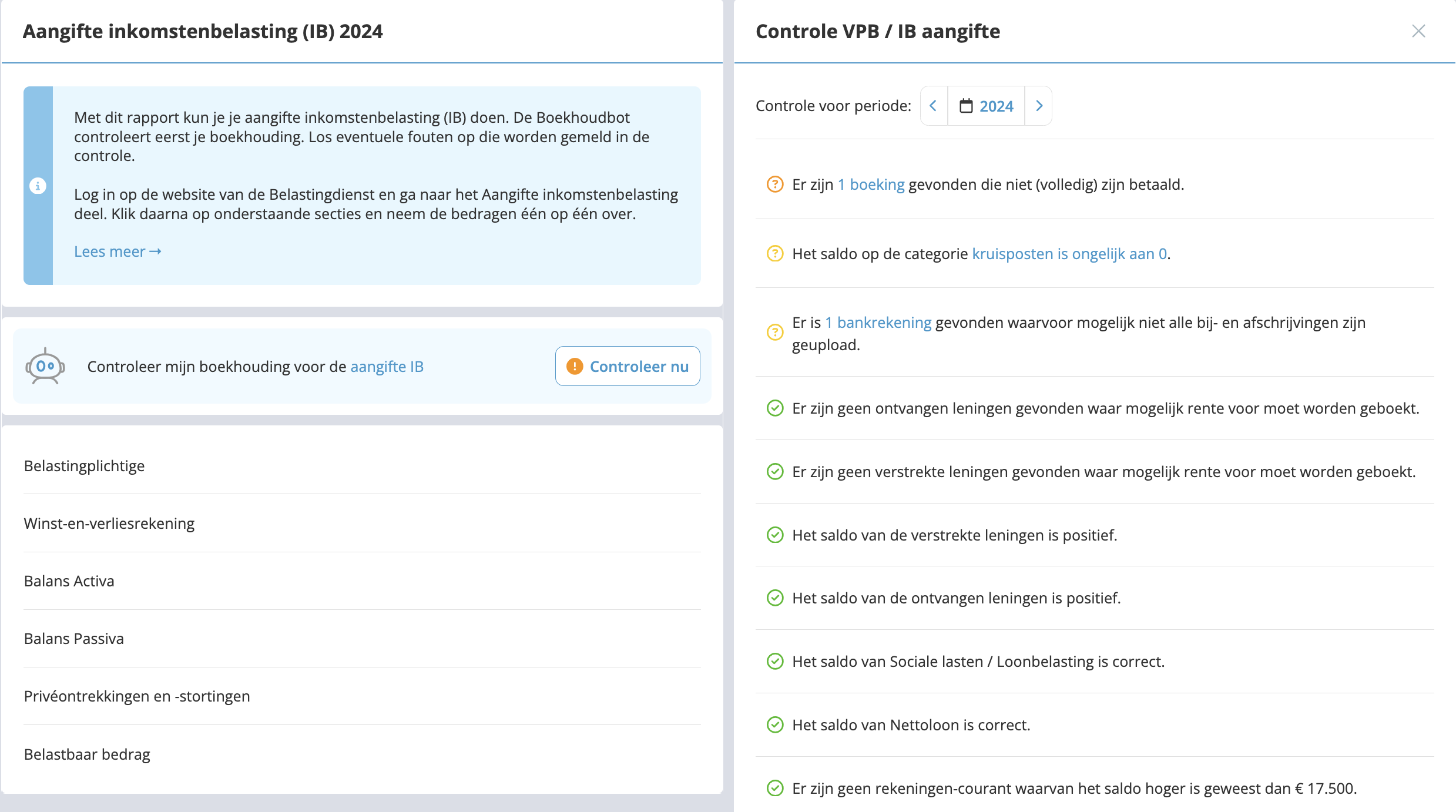
Laat de Boekhoudbot je boekhouding controleren
Voordat je begint met de aangifte inkomstenbelasting, laat je de Boekhoudbot je boekhouding controleren.
- Ga naar Boekhoudbot links in het hoofdmenu.
- Kies Controleer mijn boekhouding voor de aangifte inkomstenbelasting.
- Zet het jaar op 2025.
- De Boekhoudbot geeft aan of er punten zijn gevonden die gecontroleerd moeten worden. Door op de melding te klikken weet je precies waar het om gaat.
- Controleer eventuele waarschuwingen en fouten en los deze op.
Printen of opslaan van het rapport aangifte inkomstenbelasting
Printen van aangifte inkomstenbelasting:
- Ga naar Rapporten in het menu links.
- Klik op aangifte inkomstenbelasting.
- KLik op het jaar dat je wil printen.
- Zorg dat tenminste alle rode controles opgelost zijn.
- Klik bovenaan het paneel op het printer icoon.
- Kies je printer.
- Kies Afdrukken.
Opslaan als pdf van aangifte inkomstenbelasting:
- Ga naar Rapporten in het menu links.
- Klik op aangifte inkomstenbelasting.
- KLik op het jaar dat je wil printen.
- Zorg dat tenminste alle rode controles opgelost zijn.
- Klik bovenaan het paneel op het printer icoon.
- Kies ipv je printer voor pdf.
- Kies Opslaan.